آموزش تعریف شارژ ساختمان از پنل مدیر | سامانه مدیریت ساختمان چارهبان
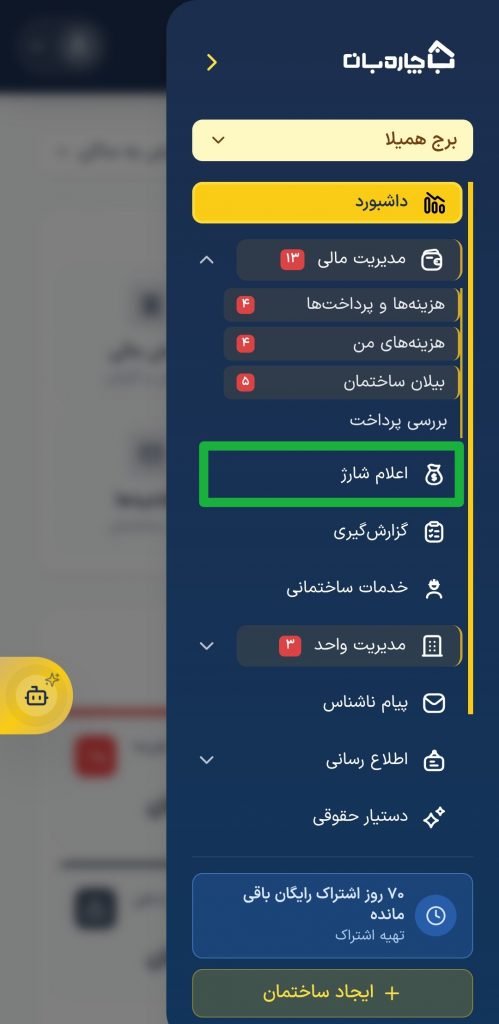
مرحله 1: ورود به بخش اعلام شارژ
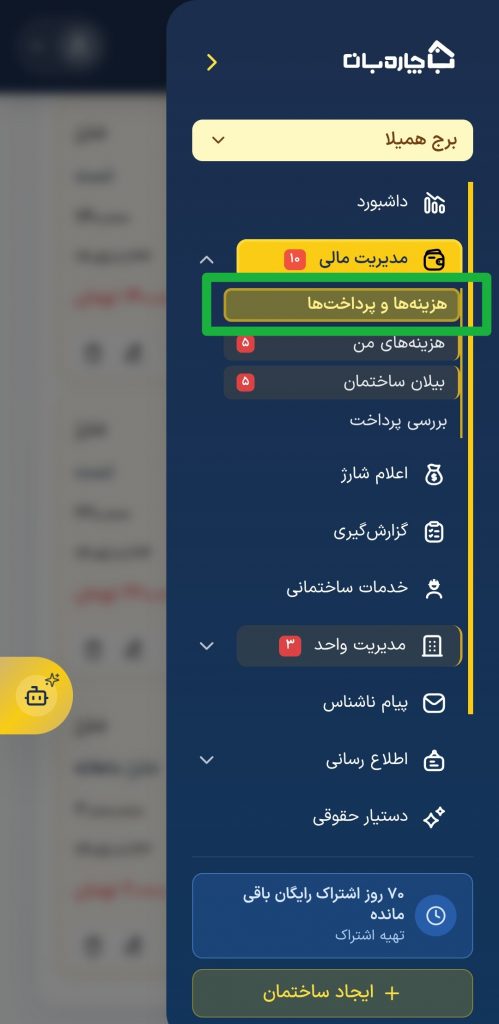
از منوی سمت راست، وارد بخش اعلام شارژ شوید.
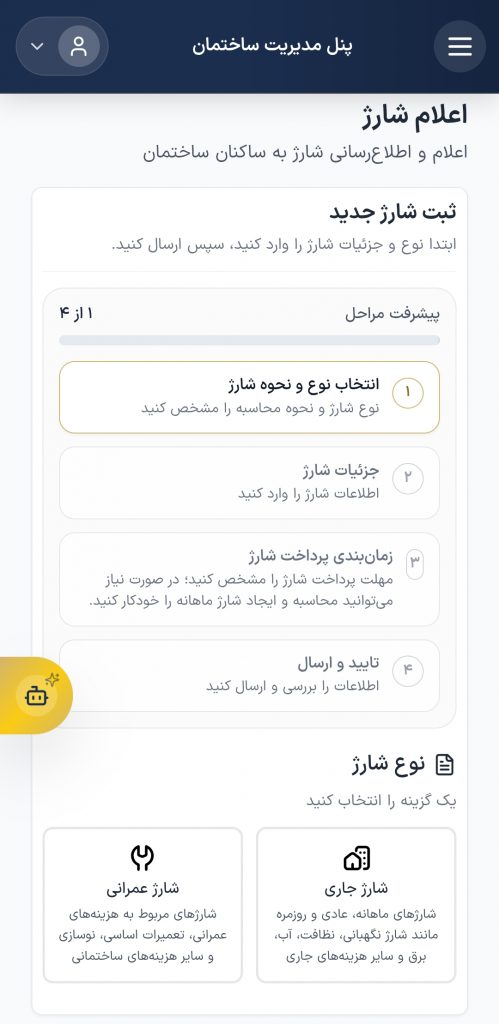
با ورود به این بخش، صفحهای برای تعریف شارژ جدید نمایش داده میشود. در بالای صفحه، مراحل ثبت شارژ را مشاهده میکنید:
- انتخاب نوع و نحوه شارژ
- جزئیات شارژ
- زمانبندی پرداخت شارژ
- تأیید و ارسال
مرحله ۳: انتخاب نوع شارژ
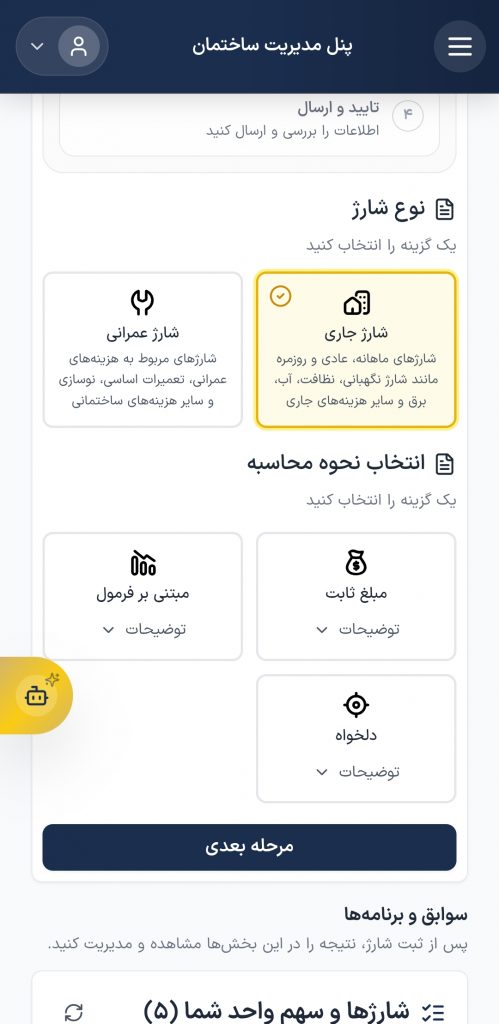
در مرحله اول، باید نوع شارژ را مشخص کنید.
در چارهبان دو نوع شارژ قابل انتخاب است:
شارژ جاری
شارژ جاری شامل هزینههای روزمره و ماهانه ساختمان مانند نظافت، نگهبانی، برق مشاعات، آسانسور و سایر خدمات عمومی ساختمان است.
این نوع شارژ بهصورت دورهای برای واحدها محاسبه و جهت مدیریت بهتر هزینههای ساختمان ثبت میشود.
برای آشنایی بیشتر با مفهوم شارژ جاری و نحوه محاسبه آن، میتوانید به [ مقاله شارژ جاری چیست؟ ] مراجعه کنید.
شارژ عمرانی
شارژ عمرانی مربوط به هزینههای تعمیرات اساسی، نوسازی و پروژههای عمرانی ساختمان مانند بازسازی، رنگآمیزی، تعمیر آسانسور یا تأسیسات است.
این نوع شارژ معمولاً بهصورت مقطعی و برای اجرای پروژههای بهبود و نگهداری ساختمان تعریف میشود.
برای آشنایی بیشتر با مفهوم شارژ عمرانی و نحوه محاسبه آن، میتوانید به [ مقاله شارژ عمرانی چیست؟ ] مراجعه کنید.
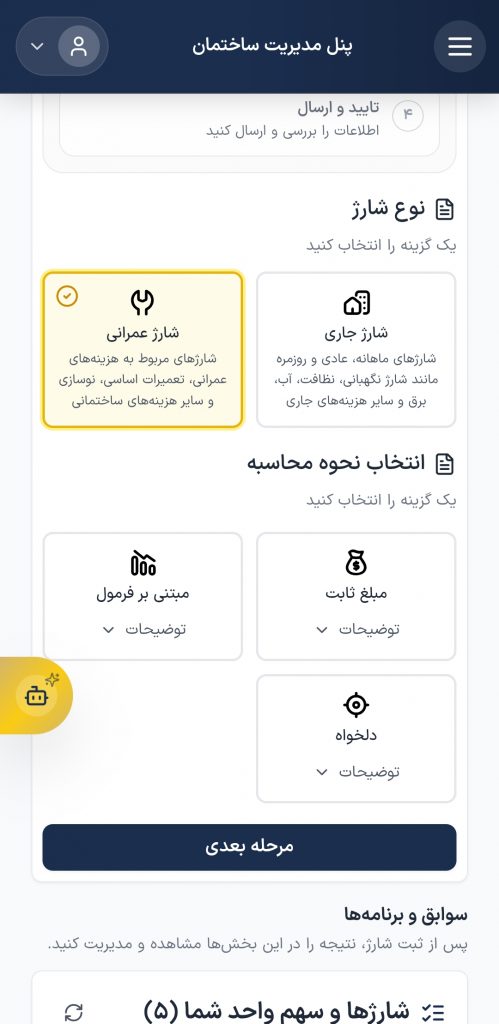
در این آموزش، گزینه شارژ جاری انتخاب میشود.
مرحله ۴: انتخاب نحوه محاسبه شارژ
بعد از انتخاب نوع شارژ، باید روش محاسبه شارژ را مشخص کنید.
روشهای محاسبه شامل موارد زیر هستند:
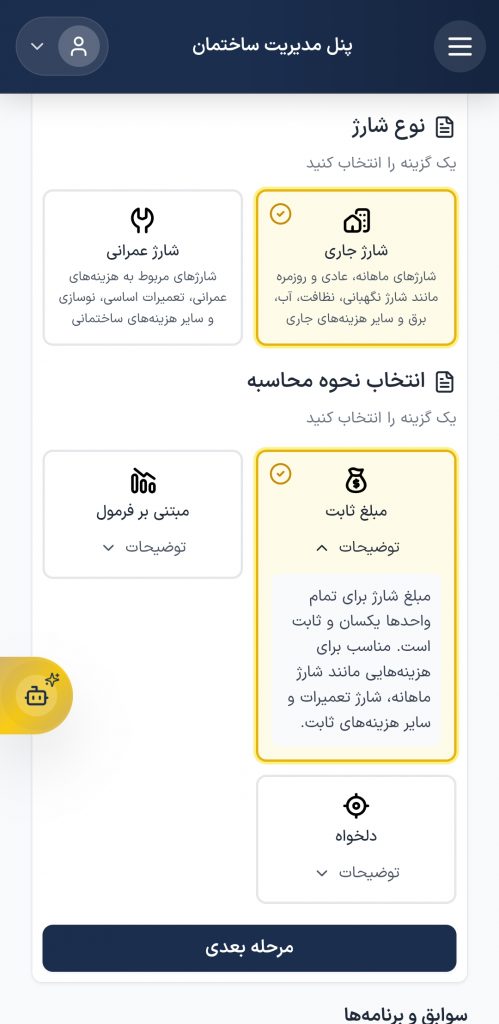
مبلغ ثابت
در این روش، یک مبلغ مشخص بهعنوان شارژ برای واحدها در نظر گرفته میشود.
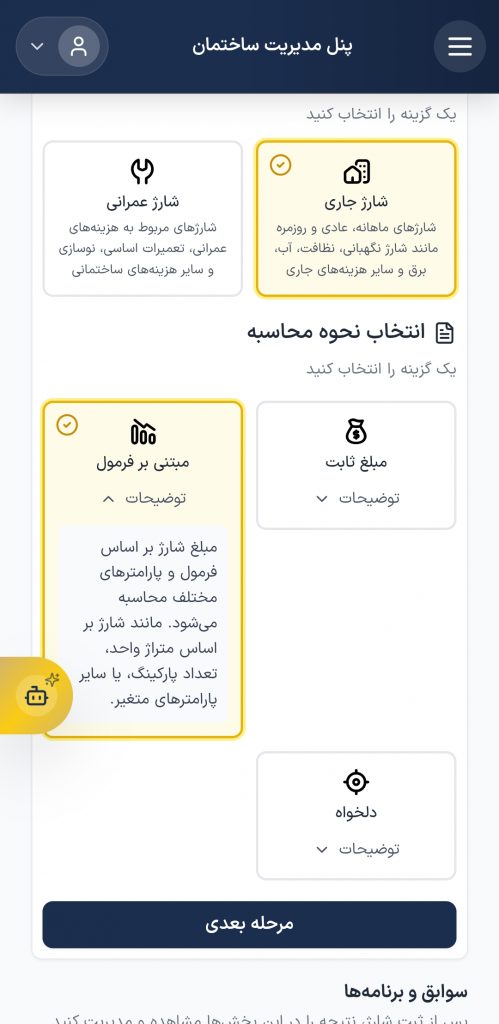
مبتنی بر فرمول
در این روش، شارژ بر اساس فرمول محاسبه میشود و میتوانید از پارامترهای مختلف مثل متراژ، تعداد نفرات، پارکینگ یا سایر موارد استفاده کنید.
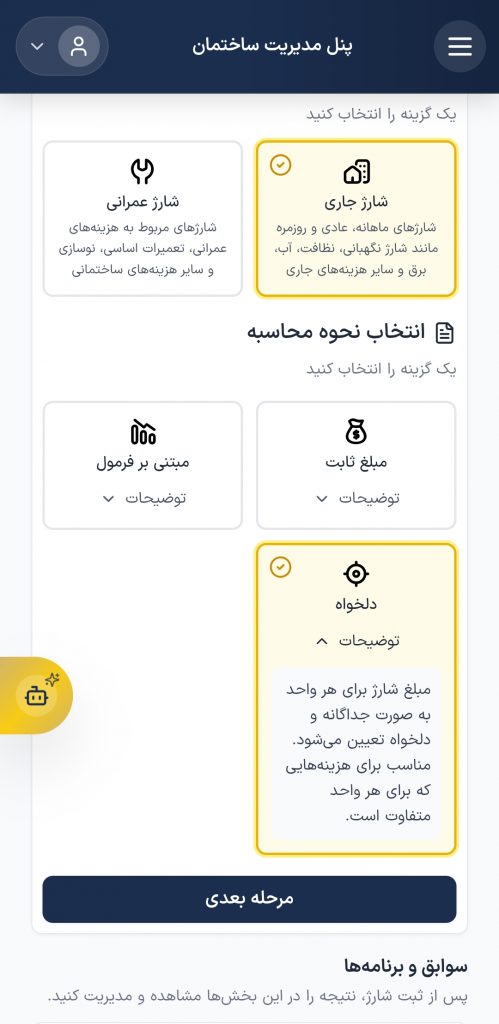
دلخواه
در این روش، مبلغ شارژ بهصورت دلخواه و بر اساس نیاز ساختمان تعیین میشود.
پس از انتخاب روش مورد نظر، روی گزینه مرحله بعدی کلیک کنید.
مرحله ۵: تنظیم پارامترهای شارژ
در مرحله جزئیات شارژ، باید اطلاعات مربوط به شارژ را وارد کنید.
اگر روش محاسبه بر اساس فرمول باشد، میتوانید پارامترهای مختلف را برای محاسبه شارژ فعال کنید؛ مانند:
- مبلغ ثابت پایه شارژ
- مبلغ به ازای هر نفر
- مبلغ به ازای پارکینگ
- مبلغ به ازای متراژ
- مبلغ بر اساس متراژ انباری
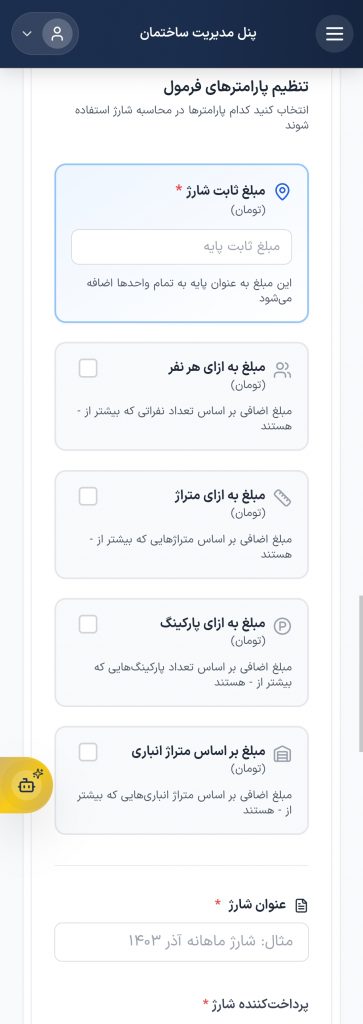
برای مثال میتوانید یک مبلغ ثابت پایه برای همه واحدها وارد کنید و در صورت نیاز، هزینههای اضافی مثل تعداد نفرات یا پارکینگ را هم به فرمول اضافه کنید.
مرحله ۶: وارد کردن عنوان شارژ
در بخش عنوان شارژ، یک نام برای شارژ وارد کنید.
برای مثال:
- شارژ ماهانه اردیبهشت
- شارژ جاری ماهانه
- شارژ خدمات ساختمان
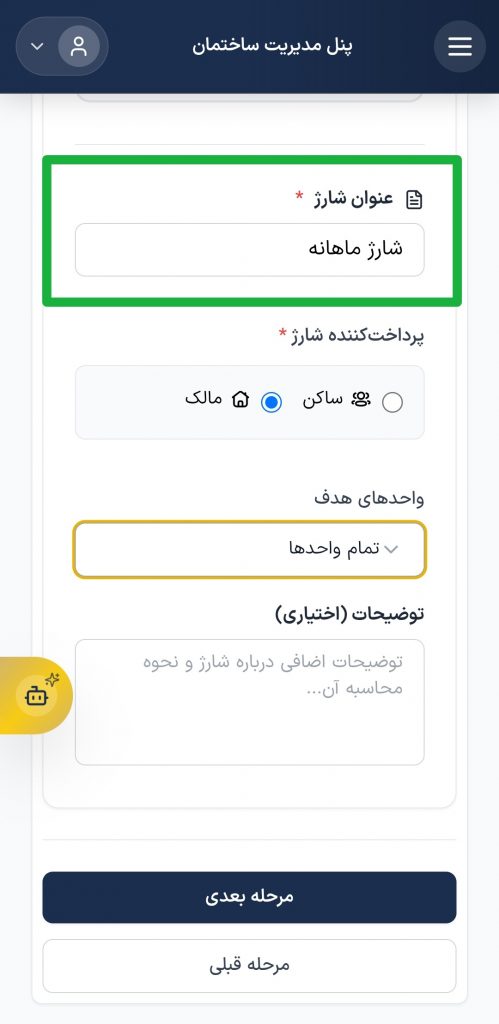
انتخاب عنوان مناسب باعث میشود در گزارشها و سوابق مالی، شارژها راحتتر قابل تشخیص باشند.
مرحله ۷: انتخاب واحدهای هدف
در بخش واحدهای هدف مشخص کنید این شارژ برای کدام واحدها اعمال شود.
گزینههای قابل انتخاب شامل موارد زیر است:
- تمام واحدها
- واحدهای دارای ساکن
- واحدهای خالی
- برخی واحدها
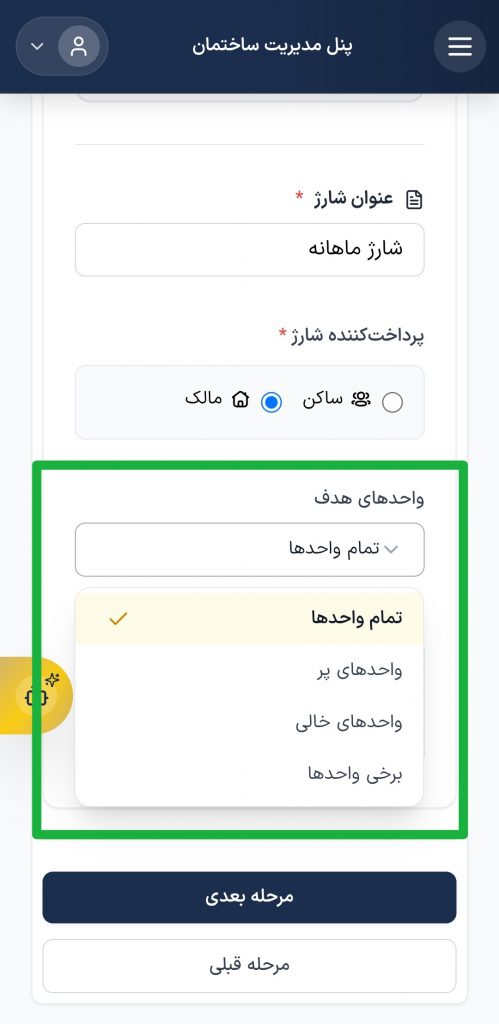
اگر شارژ باید برای همه واحدها ثبت شود، گزینه تمام واحدها را انتخاب کنید. اگر فقط بخشی از واحدها باید شارژ شوند، گزینه برخی واحدها را انتخاب کنید و واحدهای مورد نظر را مشخص کنید.
مرحله ۸: مشخص کردن پرداختکننده شارژ
در بخش پرداختکننده شارژ مشخص کنید پرداخت این شارژ بر عهده چه کسی است.
گزینههای موجود معمولاً شامل:
- ساکن
- مالک
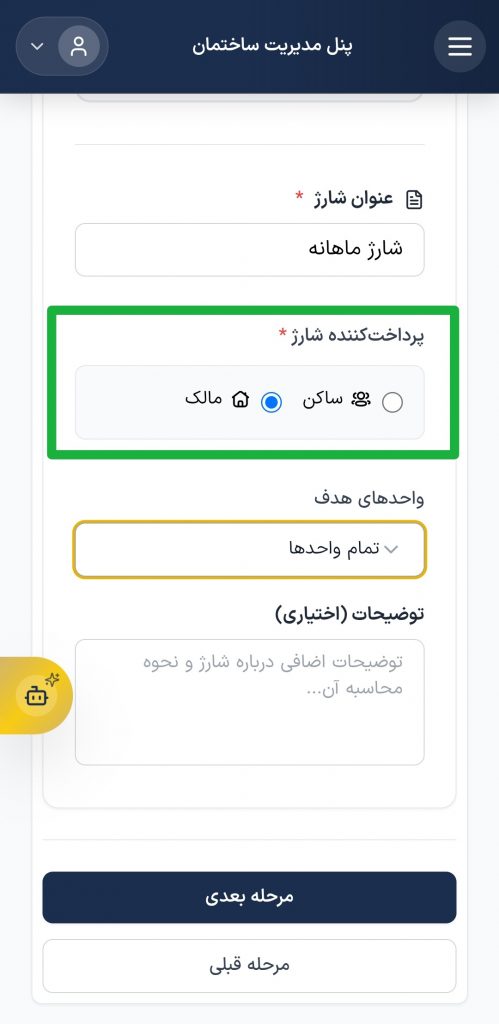
با انتخاب گزینه مناسب، مشخص میکنید که این هزینه برای چه فردی در واحد ثبت و قابل پیگیری باشد.
مرحله ۹: افزودن توضیحات اختیاری
در بخش توضیحات میتوانید توضیح کوتاهی درباره شارژ وارد کنید.
برای مثال میتوانید بنویسید:
«شارژ ماهانه مربوط به هزینههای جاری ساختمان»
این بخش اختیاری است، اما برای شفافیت بیشتر و جلوگیری از ابهام برای ساکنین مفید است.
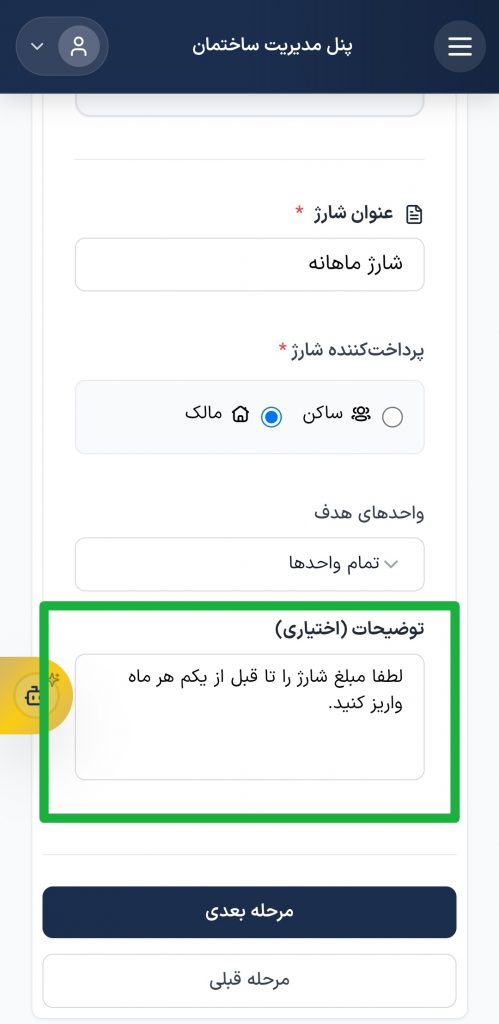
پس از تکمیل اطلاعات، روی گزینه مرحله بعدی کلیک کنید.
مرحله ۱۰: تعیین مهلت پرداخت شارژ
در مرحله زمانبندی، باید تاریخ مهلت پرداخت شارژ را مشخص کنید.
از بخش تاریخ، روز مورد نظر را انتخاب کنید تا ساکنین بدانند تا چه تاریخی باید شارژ خود را پرداخت کنند.
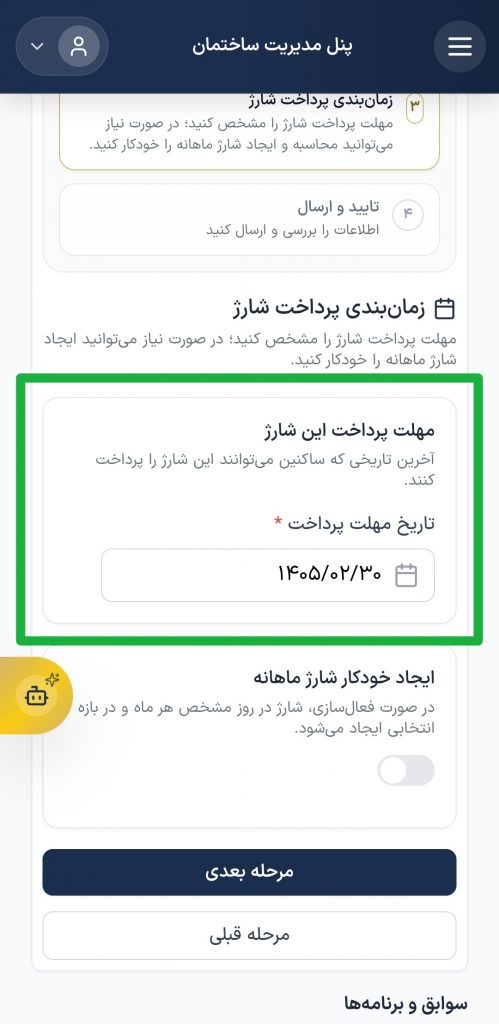
مشخص کردن مهلت پرداخت باعث میشود پیگیری پرداختها دقیقتر و منظمتر انجام شود.
مرحله ۱۱: فعال کردن ایجاد خودکار شارژ ماهانه
اگر میخواهید شارژ بهصورت ماهانه و خودکار ایجاد شود، گزینه ایجاد خودکار شارژ ماهانه را فعال کنید.
بعد از فعالسازی این گزینه، باید موارد زیر را مشخص کنید:
- تاریخ شروع
- سررسید هر دوره
- تاریخ پایان
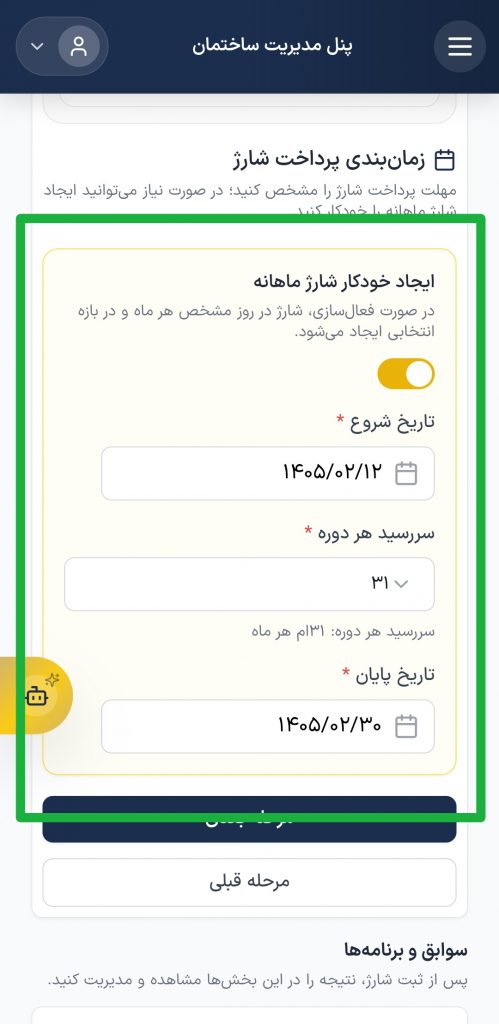
با این تنظیمات، سیستم در بازههای مشخص، شارژ ماهانه را بهصورت خودکار ایجاد میکند و نیازی نیست هر ماه شارژ را دستی ثبت کنید.
مرحله ۱۲: بررسی پیشنمایش سررسیدها
پس از انتخاب تاریخ شروع، سررسید هر دوره و تاریخ پایان، چارهبان پیشنمایشی از تاریخهای سررسید را نمایش میدهد.
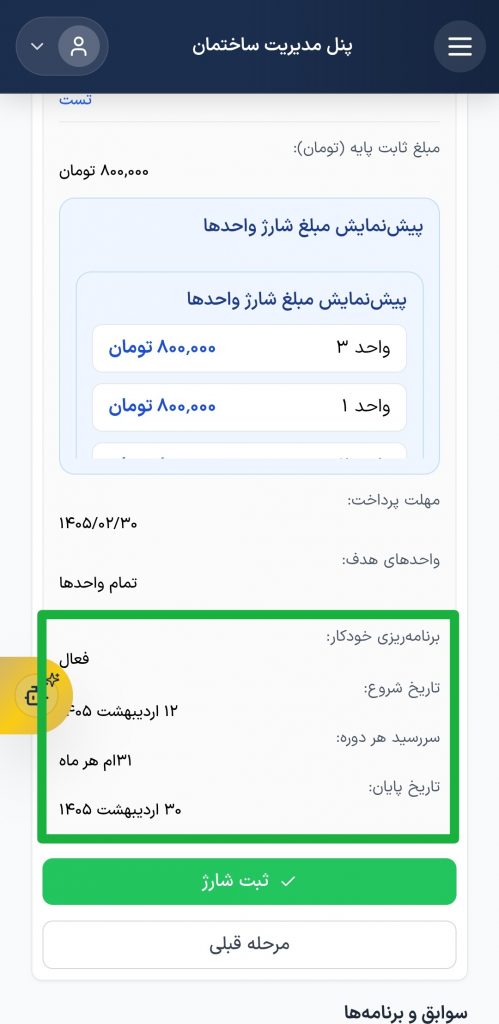
این بخش به شما کمک میکند قبل از ثبت نهایی، مطمئن شوید برنامه شارژ ماهانه درست تنظیم شده است.
مرحله ۱۳: تأیید و ارسال
بعد از تکمیل زمانبندی، وارد مرحله نهایی میشوید.
در این بخش، اطلاعات شارژ را یک بار بررسی کنید:
- نوع شارژ
- نحوه محاسبه
- عنوان شارژ
- واحدهای هدف
- پرداختکننده
- مبلغ شارژ
- مهلت پرداخت
- زمانبندی خودکار، در صورت فعال بودن
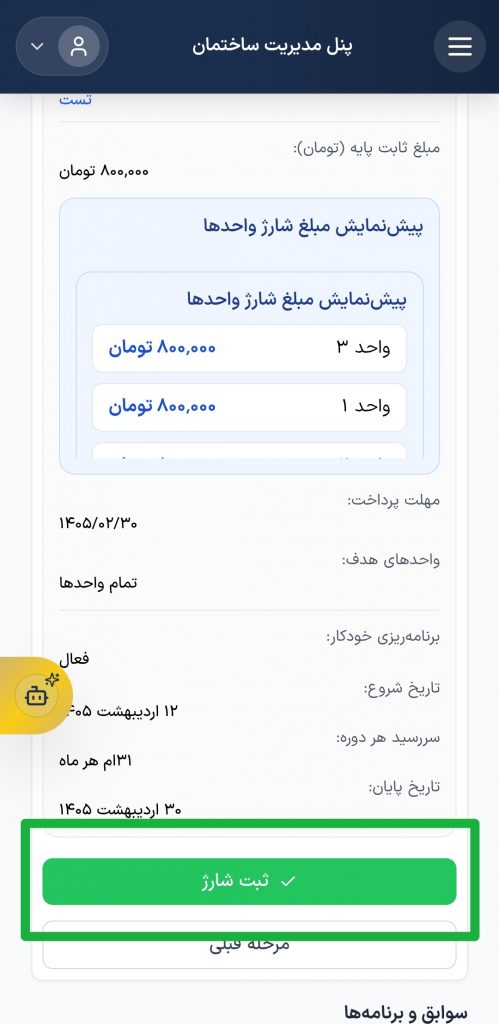
اگر همه اطلاعات درست بود، شارژ را تأیید و ارسال کنید.
مرحله ۱۴: مشاهده شارژ در سوابق
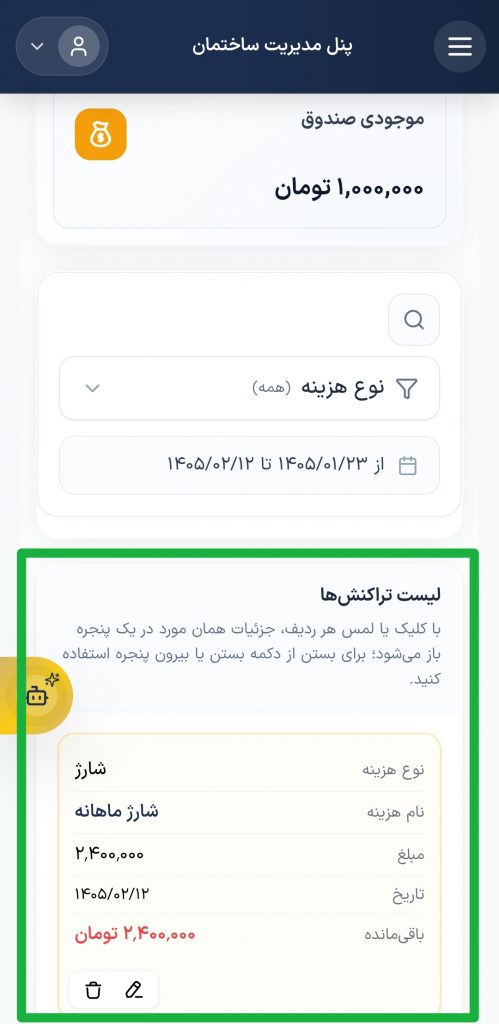
بعد از ثبت شارژ، میتوانید نتیجه را در بخش مدیریت مالی/هزینه ها و پرداخت ها مشاهده کنید.
در این بخش، شارژهای ثبتشده، سهم هر واحد، مبلغ قابل پرداخت و وضعیت پرداختها قابل مشاهده و پیگیری است.
جمعبندی
برای اعلام شارژ در چارهبان کافی است وارد بخش مدیریت مالی شوید، گزینه اعلام شارژ را انتخاب کنید و مراحل ثبت شارژ را به ترتیب انجام دهید.
در این فرآیند، نوع شارژ، نحوه محاسبه، جزئیات مبلغ، واحدهای هدف، پرداختکننده و زمانبندی پرداخت مشخص میشود.
با استفاده از این قابلیت، مدیر ساختمان میتواند شارژها را دقیقتر، شفافتر و منظمتر مدیریت کند و در صورت نیاز، شارژ ماهانه را بهصورت خودکار برای دورههای بعدی ایجاد کند.
( آموزش ویدیویی ثبت واحد ساختمان)