آموزش ورود و ثبت ساختمان | سامانه مدیریت ساختمان چارهبان
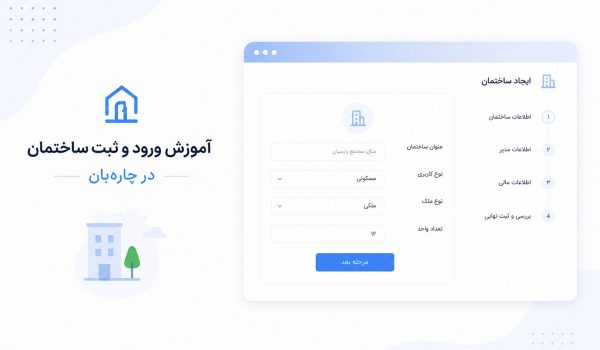
در این آموزش یاد میگیرید چطور بعد از ورود به پنل مدیریت، ساختمان خود را در چارهبان ایجاد کنید و اطلاعات اولیه آن را مرحله به مرحله ثبت کنید.
مرحله ۱: ورود به سایت چارهبان
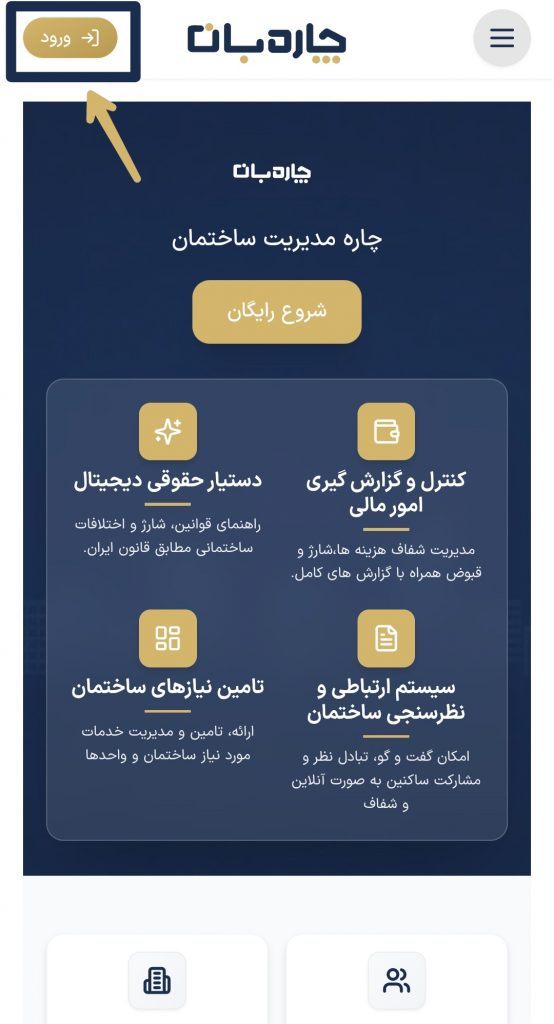
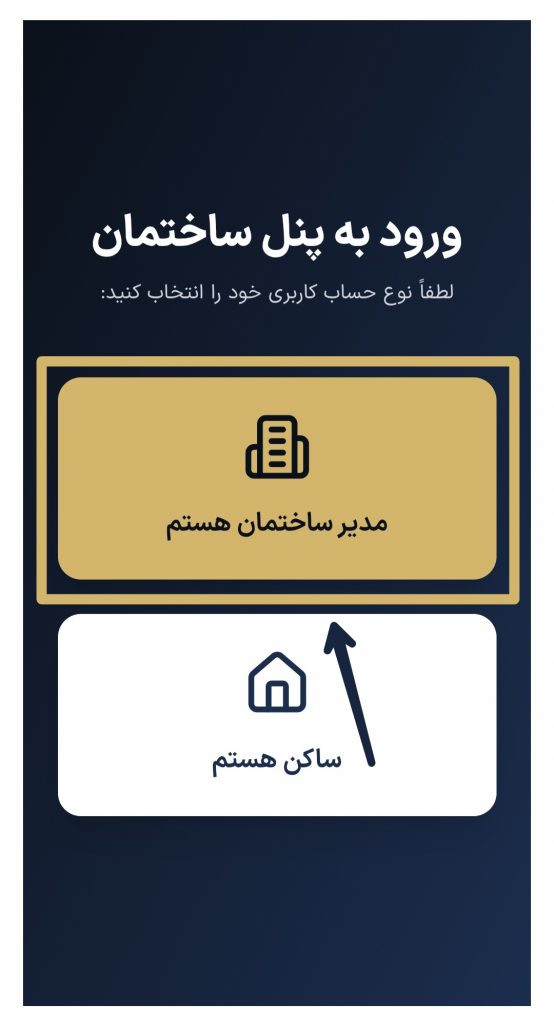
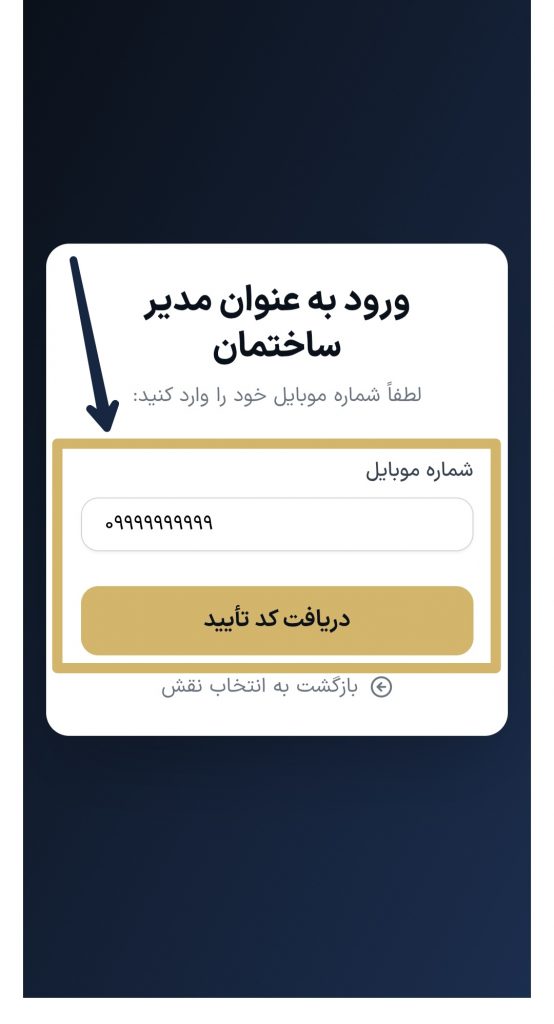
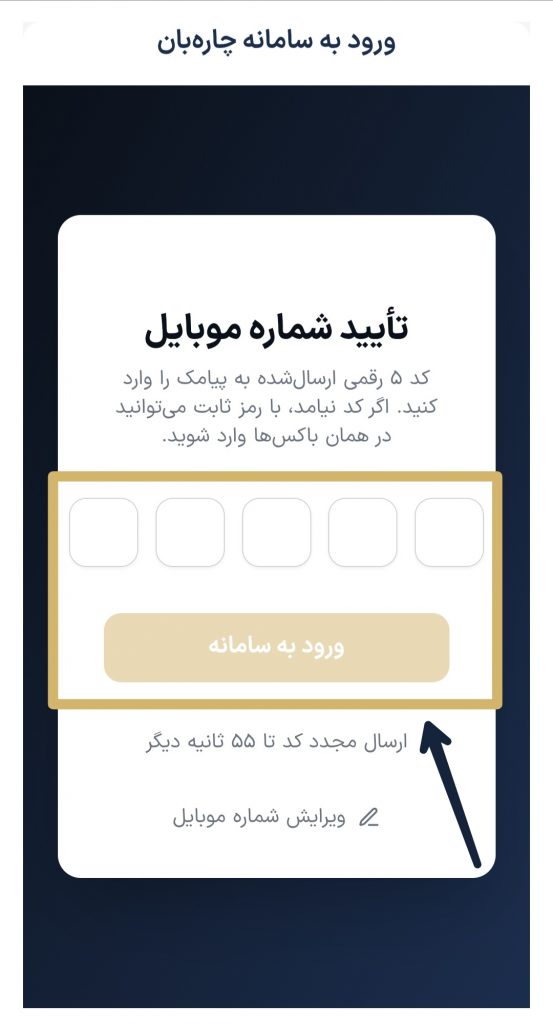
ابتدا وارد سایت چارهبان شوید و از بخش ورود/مدیر ساختمان هستم، شماره موبایل خود را وارد کنید.
بعد از وارد کردن شماره، کد تأیید برای شما ارسال میشود. کد را در قسمت مربوطه وارد کنید تا وارد پنل مدیریت ساختمان شوید.
مرحله ۲: ورود به پنل مدیریت ساختمان
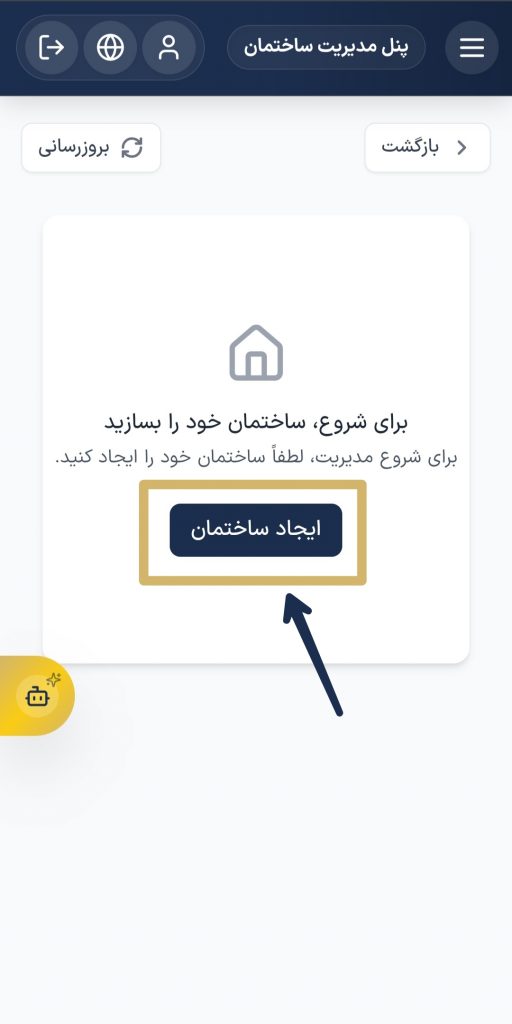
پس از ورود، وارد پنل مدیریت ساختمان میشوید.
برای شروع، در پنل مدیریت ساختمان روی گزینه ایجاد ساختمان کلیک کنید.
مرحله ۳: تکمیل مشخصات کلی ساختمان
در اولین مرحله، باید اطلاعات کلی ساختمان را وارد کنید.
اطلاعات این بخش شامل موارد زیر است:
- عنوان ساختمان
- کاربری ساختمان
- نوع ملک
- تعداد واحد
برای مثال میتوانید عنوان ساختمان را وارد کنید، نوع کاربری را روی مسکونی قرار دهید، نوع ملک را انتخاب کنید و تعداد واحدهای
ساختمان را وارد کنید.
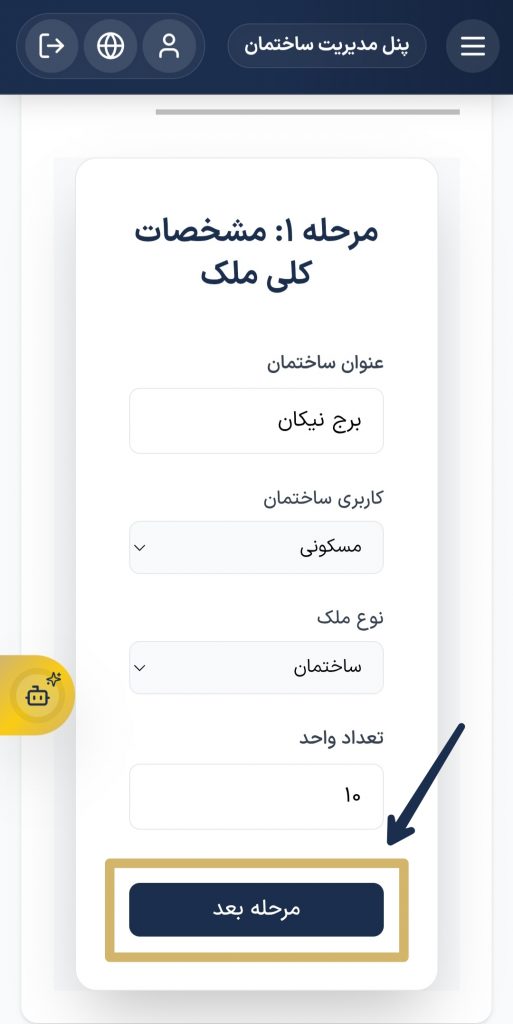
بعد از تکمیل اطلاعات، روی گزینه مرحله بعد کلیک کنید.
مرحله ۴: وارد کردن اطلاعات مدیر ساختمان
در مرحله دوم، باید اطلاعات مدیر ساختمان را ثبت کنید.
در این بخش، نام و نام خانوادگی مدیر ساختمان را وارد میکنید.
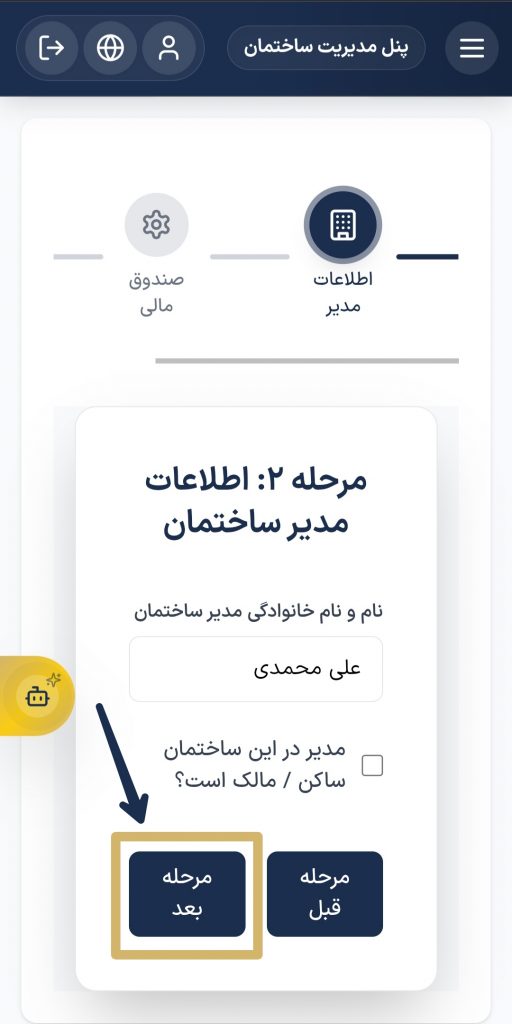
اگر خود مدیر در ساختمان ساکن یا مالک است، گزینه مربوط به مدیر در این ساختمان ساکن / مالک است؟ را فعال کنید.
با فعال کردن این گزینه، اطلاعات واحد مدیر ساختمان برای شما نمایش داده میشود.
مرحله ۵: ثبت اطلاعات واحد مدیر
در این بخش باید اطلاعات واحد مربوط به مدیر ساختمان را وارد کنید.
اطلاعاتی که تکمیل میشود شامل موارد زیر است:
- شماره واحد
- شماره طبقه
- متراژ واحد
- تعداد نفرات
- بدهکاری اولیه
- بستانکاری اولیه
اگر واحد مدیر دارای پارکینگ است، گزینه پارکینگ دارد را فعال کنید و تعداد پارکینگ را وارد کنید.
همچنین در قسمت نقش مشخص کنید مدیر در این واحد مالک است یا ساکن.
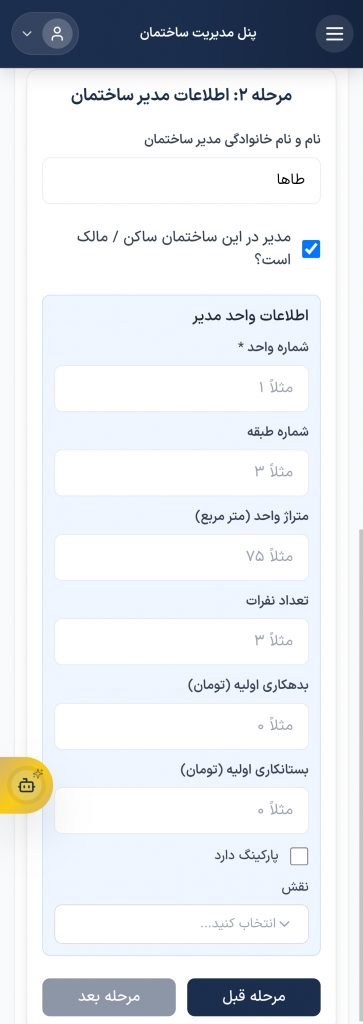
بعد از تکمیل اطلاعات، روی گزینه مرحله بعد کلیک کنید.
مرحله ۶: ثبت اطلاعات مالی ساختمان
در مرحله سوم، اطلاعات مالی ساختمان را وارد میکنید.
در این بخش میتوانید موارد زیر را ثبت کنید:
- موجودی اولیه صندوق
- شماره شبا صندوق، در صورت نیاز
اگر صندوق ساختمان موجودی اولیه دارد، مبلغ آن را وارد کنید. وارد کردن شماره شبا اختیاری است، اما در صورت داشتن حساب مشخص برای ساختمان، میتوانید آن را نیز ثبت کنید.
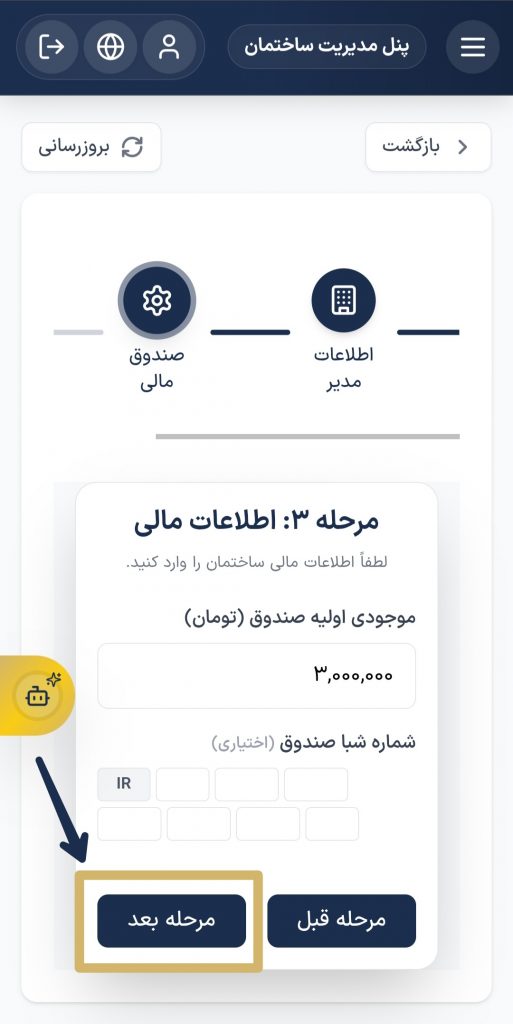
بعد از تکمیل این بخش، روی گزینه مرحله بعد کلیک کنید.
مرحله ۷: مرور نهایی اطلاعات
در مرحله چهارم، اطلاعاتی که وارد کردهاید بهصورت خلاصه نمایش داده میشود.
در این بخش مواردی مثل عنوان ساختمان، نوع کاربری، نوع ملک، تعداد واحد، نام مدیر، اطلاعات واحد مدیر و موجودی اولیه صندوق قابل مشاهده است.
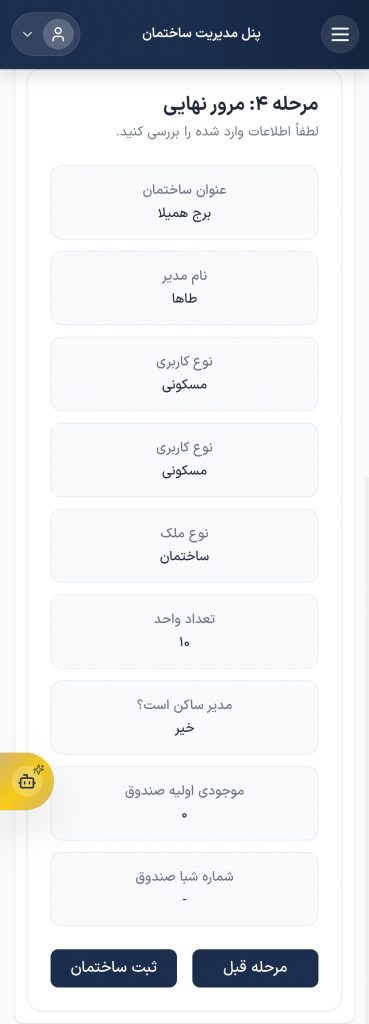
اطلاعات را بررسی کنید و مطمئن شوید همه موارد درست وارد شدهاند.
مرحله ۸: ثبت نهایی ساختمان
بعد از بررسی اطلاعات، ثبت نهایی را انجام دهید.
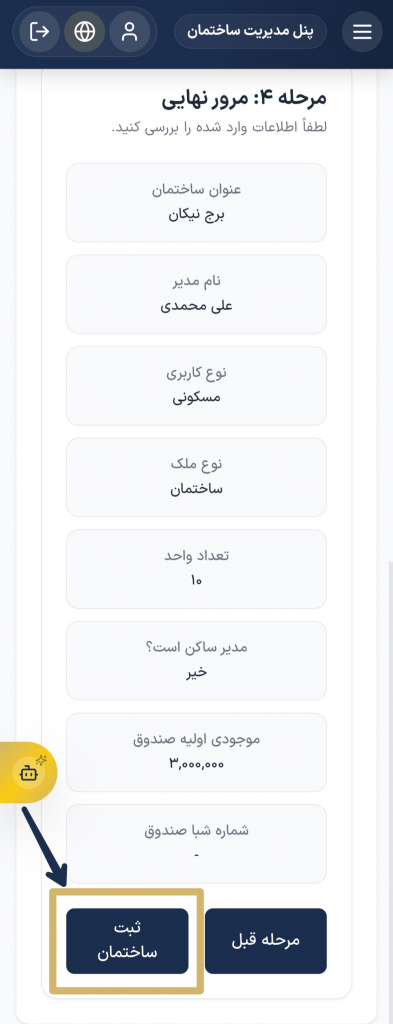
پس از ثبت، ساختمان شما در چارهبان ایجاد میشود و میتوانید از امکانات مختلف پنل مدیریت ساختمان استفاده کنید.
مرحله ۹: مشاهده ساختمان ایجادشده
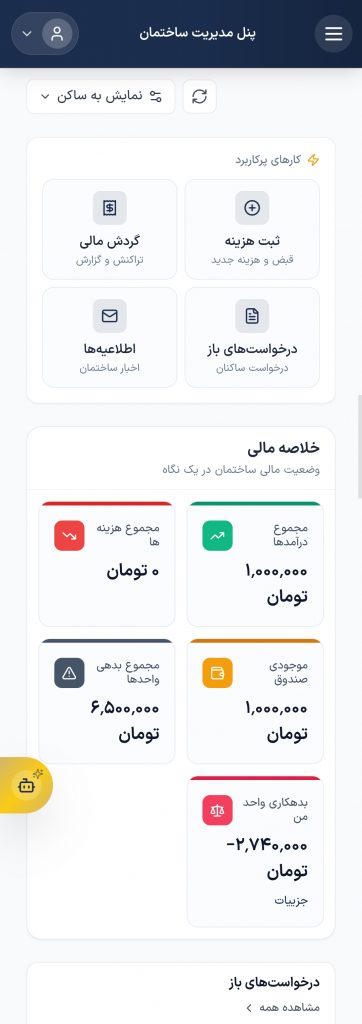
بعد از ایجاد ساختمان، وارد داشبورد ساختمان میشوید. در این بخش میتوانید وضعیت کلی ساختمان، اطلاعات مالی، واحدها و سایر بخشهای مدیریتی را مشاهده و مدیریت کنید.
جمعبندی
برای ایجاد ساختمان در چارهبان کافی است وارد پنل مدیریت شوید، گزینه ایجاد ساختمان را انتخاب کنید و اطلاعات ساختمان، مدیر، واحد مدیر و صندوق مالی را مرحلهبهمرحله وارد کنید.
بعد از ثبت ساختمان، میتوانید مدیریت واحدها، شارژها، گزارشها و ارتباط با ساکنین را از طریق چارهبان انجام دهید.
( آموزش ویدیویی ورود و ثبت ساختمان)