آموزش ایجاد مشاعات از پنل مدیر | سامانه مدیریت ساختمان چارهبان
در این آموزش یاد میگیرید چطور در پنل مدیریت چارهبان، فضای مشاع جدید برای ساختمان تعریف کنید و تنظیمات مربوط به رزرو و استفاده از آن را انجام دهید.
مرحله ۱ | ورود به بخش مشاعات
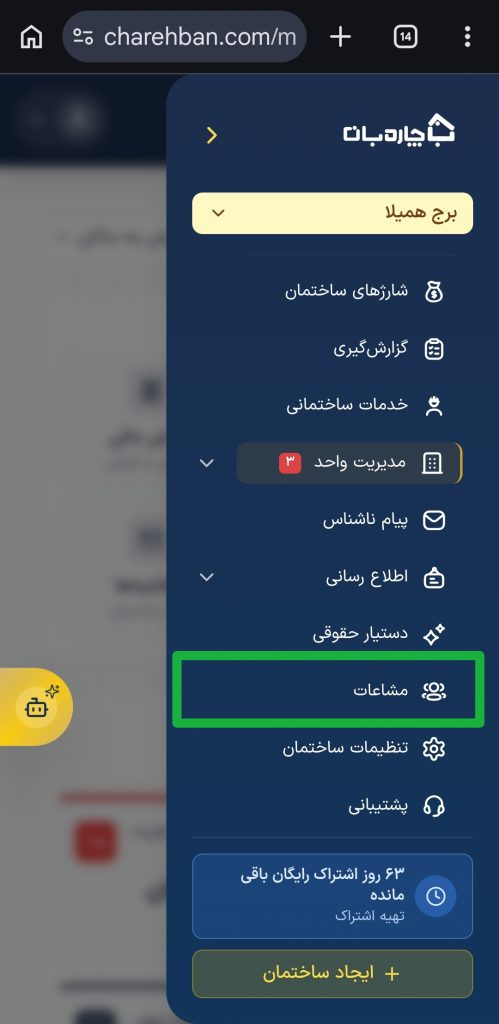
ابتدا وارد پنل مدیریت ساختمان شوید.
از منوی سمت راست، گزینه «مشاعات» را انتخاب کنید تا وارد بخش مدیریت فضاهای اشتراکی ساختمان شوید.
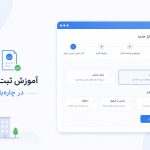
مرحله ۲ | افزودن فضای مشاع جدید
در صفحه مشاعات، روی گزینه «تعریف فضای جدید» کلیک کنید.
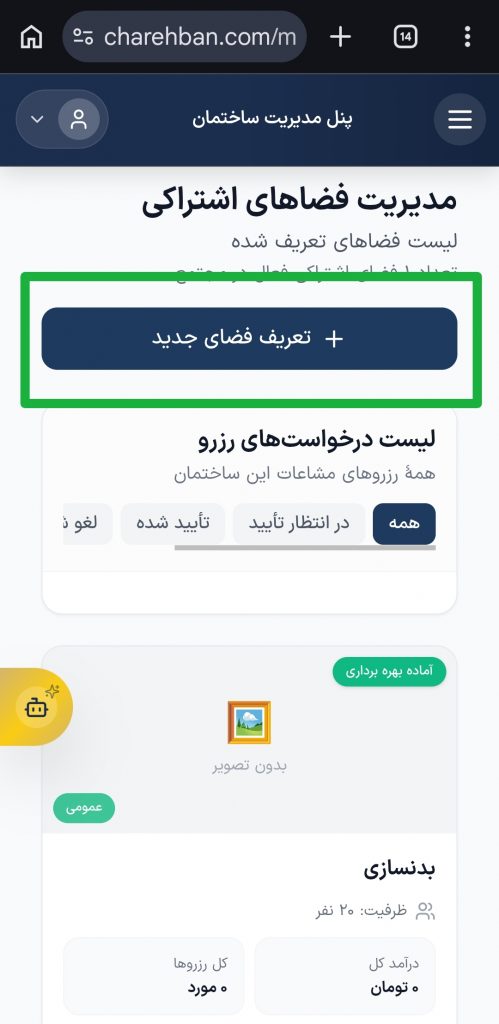
در این بخش میتوانید فضاهایی مثل:
- سالن اجتماعات
- پارکینگ
- حیاط
- پشتبام
- سالن بدنسازی
- روف گاردن
- یا سایر فضاهای مشترک ساختمان
را تعریف و مدیریت کنید.
مرحله ۳ | ثبت اطلاعات فضای مشاع
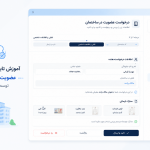
حالا اطلاعات فضای مشاع را وارد کنید:
- نام فضای مشاع
- نوع کاربری
- ظرفیت فضا
- توضیحات و قوانین استفاده
- و تصویر مشاع، در صورت نیاز
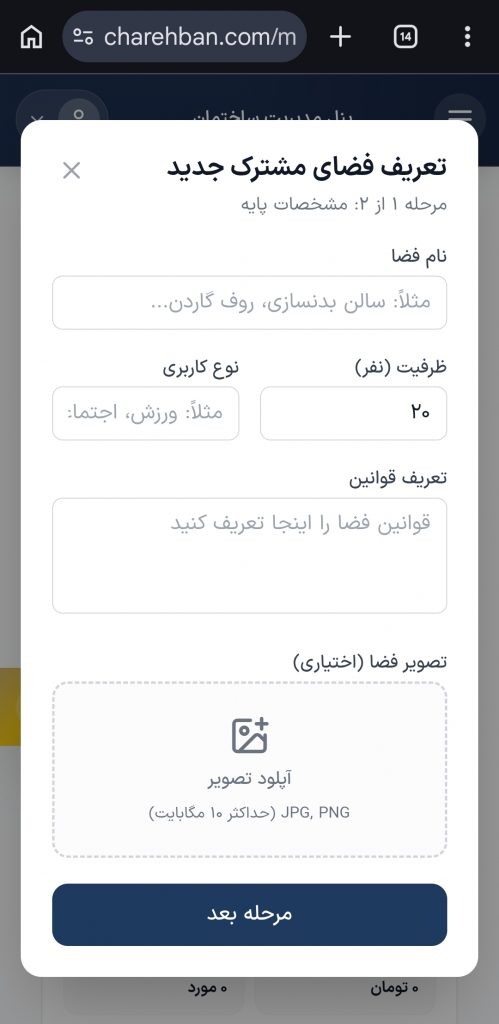
بعد از تکمیل اطلاعات، روی گزینه «مرحله بعد» کلیک کنید.
مرحله ۴ | تنظیم زمان و هزینه رزرو مشاع
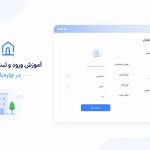
در این مرحله مشخص میکنید که فضای مشاع در چه روزها و ساعتهایی قابل رزرو باشد.
میتوانید روزهای هفته را انتخاب کرده و برای هر روز، بازه زمانی مشخص تعریف کنید.
همچنین در این بخش میتوانید:
- مدت زمان هر رزرو
- و هزینه هر ساعت استفاده از فضای مشاع
را تعیین کنید.
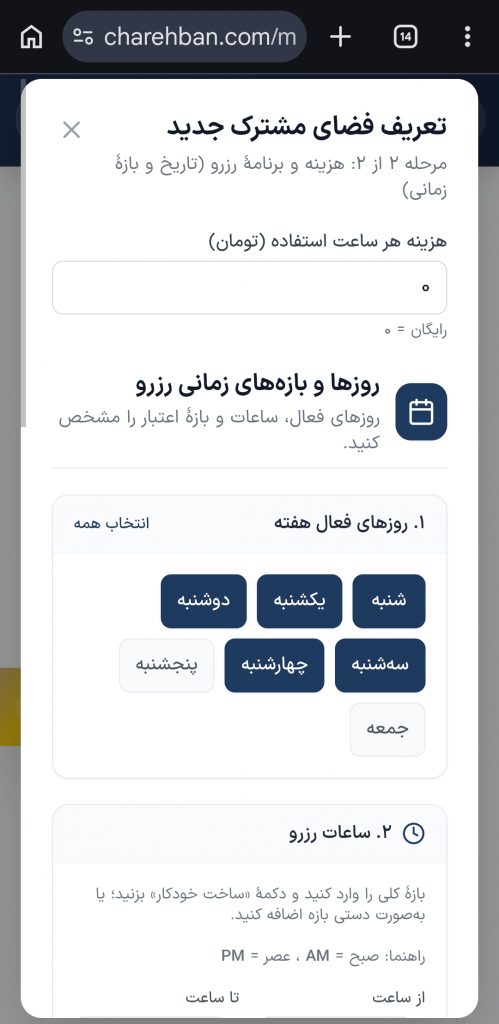
برای مثال، میتوانید مشخص کنید سالن اجتماعات بهصورت ساعتی رزرو شود و برای هر ساعت استفاده، مبلغ مشخصی دریافت گردد.
این قابلیت کمک میکند مدیریت رزروها و هزینههای استفاده از مشاعات کاملاً منظم و شفاف انجام شود.
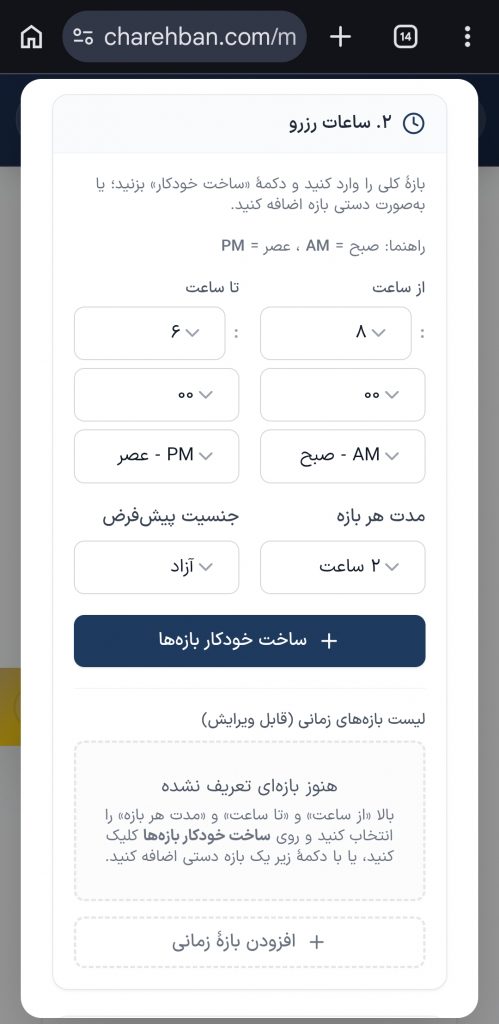
مرحله ۵ | تعیین بازه فعال بودن مشاع
در ادامه مشخص میکنید این فضای مشاع از چه تاریخی تا چه تاریخی فعال و قابل رزرو باشد.
این قابلیت برای فضاهایی کاربرد دارد که فقط در بازه زمانی خاصی در دسترس هستند.
مرحله ۶ | ثبت استثناها
اگر در بعضی روزها یا ساعتها فضای مشاع نباید قابل رزرو باشد، میتوانید از بخش استثناها استفاده کنید.
برای مثال:
- روزهای تعمیرات
- زمان برگزاری جلسات خاص
- یا ساعتهایی که فضا در دسترس نیست
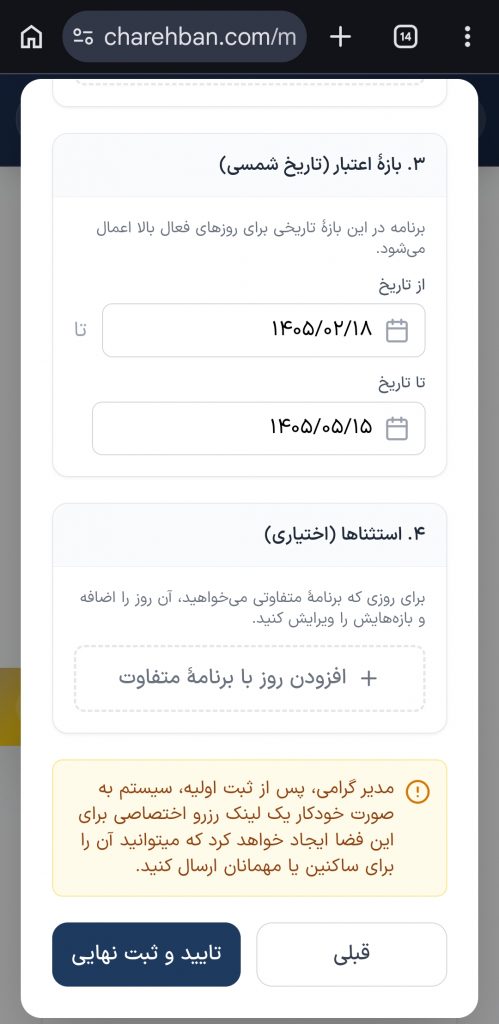
را میتوانید بهعنوان استثنا ثبت کنید.
مرحله ۷ | ثبت نهایی اطلاعات
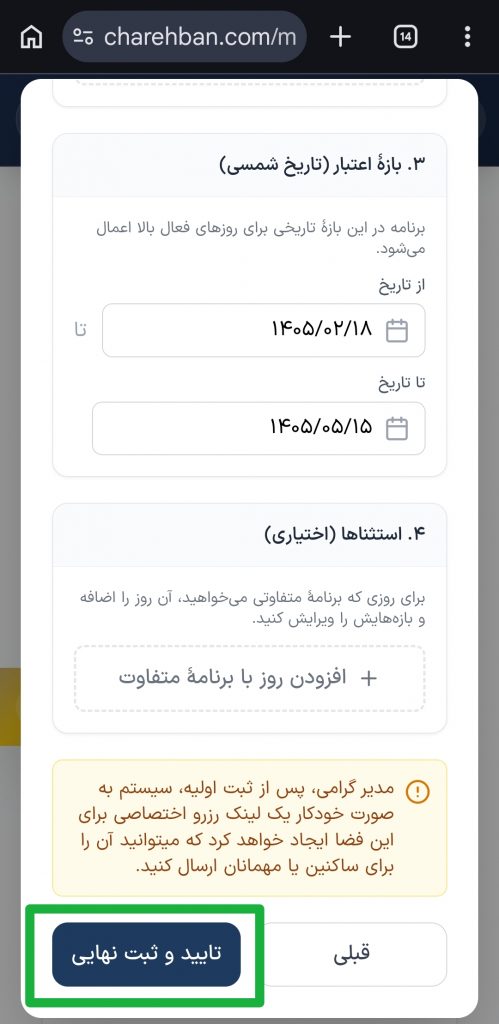
بعد از تکمیل تنظیمات، اطلاعات واردشده را بررسی کنید.
در پایان، روی گزینه «تأیید و ثبت نهایی» کلیک کنید تا فضای مشاع در سامانه ثبت شود.
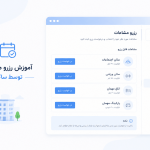
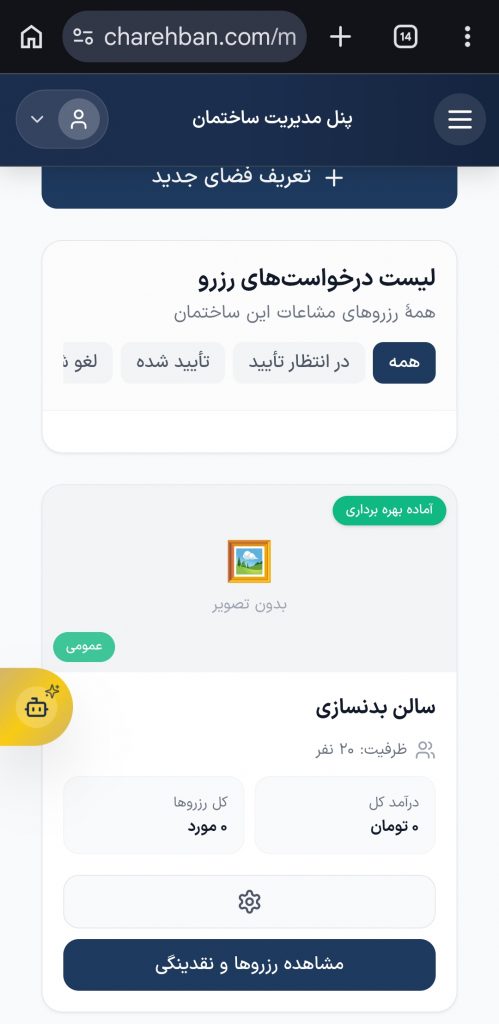
مرحله ۸ | مشاهده مشاع در لیست فضاهای اشتراکی
بعد از ثبت، فضای مشاع جدید در لیست مشاعات ساختمان نمایش داده میشود.
از این بخش میتوانید:
- وضعیت مشاع
- تنظیمات رزرو
- هزینه استفاده
- و اطلاعات ثبتشده
را مدیریت و ویرایش کنید.
مرحله ۹ | مشاهده مشاع در لیست
بعد از ثبت، فضای مشاع جدید در لیست مشاعات ساختمان نمایش داده میشود.
از این بخش میتوانید وضعیت مشاع را مشاهده، ویرایش و مدیریت کنید.
جمعبندی
با استفاده از بخش مشاعات در سامانه چارهبان، مدیر ساختمان میتواند فضاهای مشترک ساختمان را بهصورت دقیق، منظم و شفاف مدیریت کند.
این قابلیت باعث میشود:
- رزرو فضاهای مشترک سادهتر شود
- تداخل در استفاده کاهش پیدا کند
- و مدیریت ساختمان حرفهایتر انجام شود
چارهبان | چاره مدیریت ساختمان
( آموزش ویدیویی ایجاد مشاعات از پنل مدیر)