آموزش رزرو مشاعات توسط ساکن | سامانه مدیریت ساختمان چارهبان
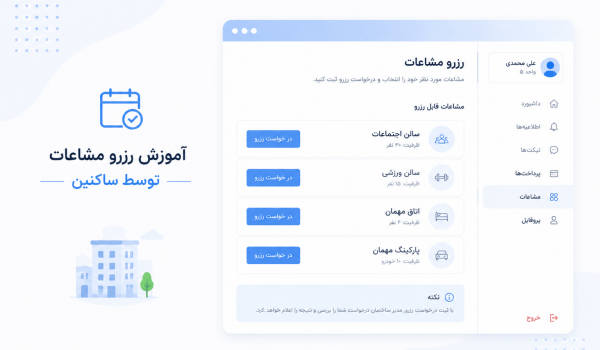
در این آموزش یاد میگیرید چگونه ساکنین میتوانند از طریق پنل کاربری خود در سامانه چارهبان، فضاهای مشاع ساختمان را مشاهده کرده و به صورت آنلاین رزرو کنند.
این قابلیت به ساکنین کمک میکند بدون نیاز به هماهنگیهای تلفنی یا حضوری، زمان استفاده از فضاهای مشترک ساختمان را بهصورت شفاف و منظم ثبت کنند.
مرحله 1 | ورود به بخش رزرو مشاعات
از منوی پنل، گزینه رزرو مشاعات را انتخاب کنید.
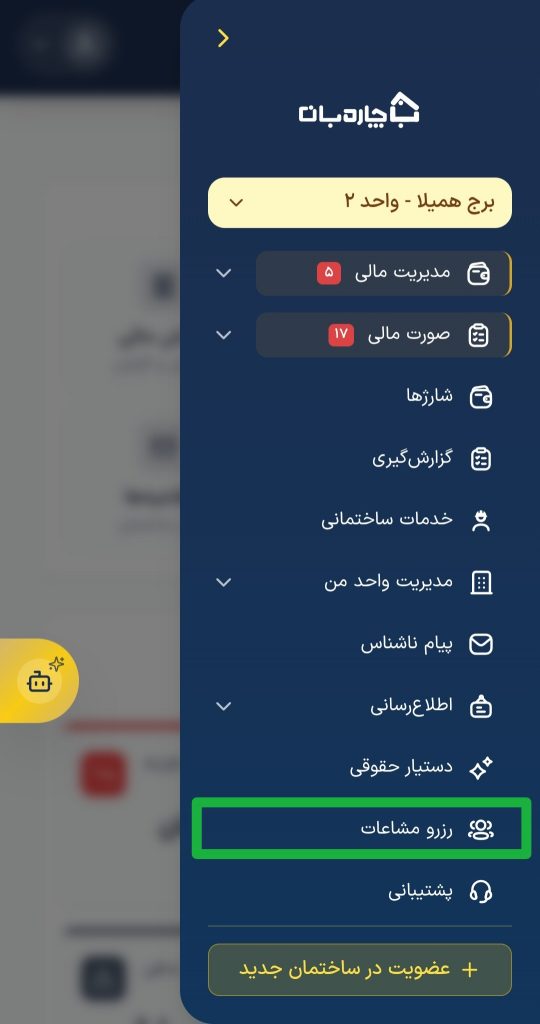
با ورود به این بخش، صفحه مربوط به مدیریت و رزرو فضاهای اشتراکی ساختمان نمایش داده میشود.
در این قسمت، ساکن میتواند:
- وضعیت رزروهای قبلی خود را مشاهده کند
- امکانات قابل رزرو ساختمان را ببیند
- و درخواست رزرو جدید ثبت کند
مرحله ۳ | بررسی وضعیت رزروها
در بخش بالای صفحه، قسمت آخرین وضعیت رزروها نمایش داده میشود.
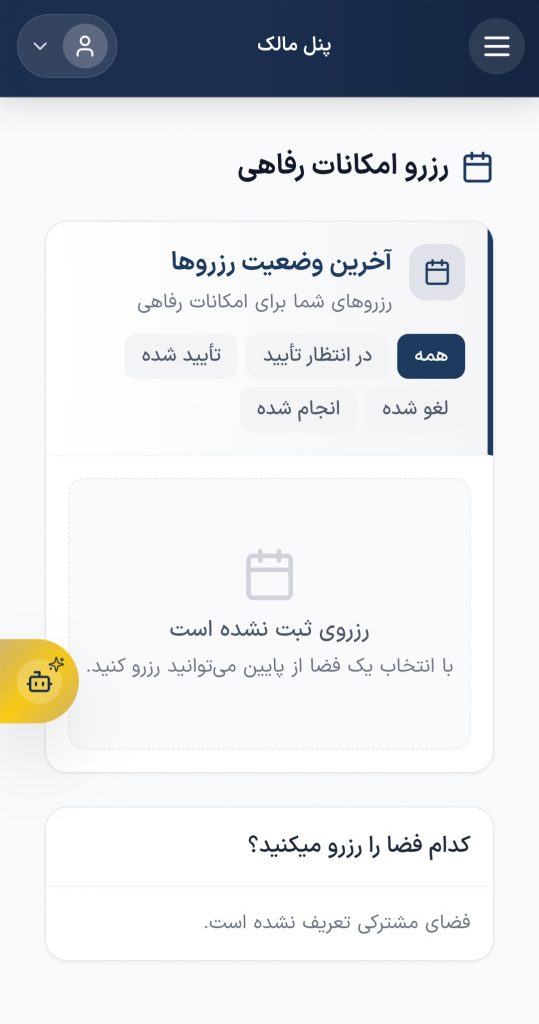
در این بخش، وضعیت رزروهای ثبتشده بر اساس دستهبندیهای مختلف قابل مشاهده است:
- همه رزروها
- در انتظار تأیید
- تأیید شده
- لغو شده
- انجام شده
اگر هنوز رزروی ثبت نشده باشد، سامانه پیام خالی بودن لیست رزروها را نمایش میدهد.
این بخش به ساکنین کمک میکند وضعیت درخواستهای خود را بهصورت شفاف پیگیری کنند.
مرحله ۴ | مشاهده فضاهای قابل رزرو
در ادامه صفحه، لیست مشاعات و امکانات قابل رزرو ساختمان نمایش داده میشود.
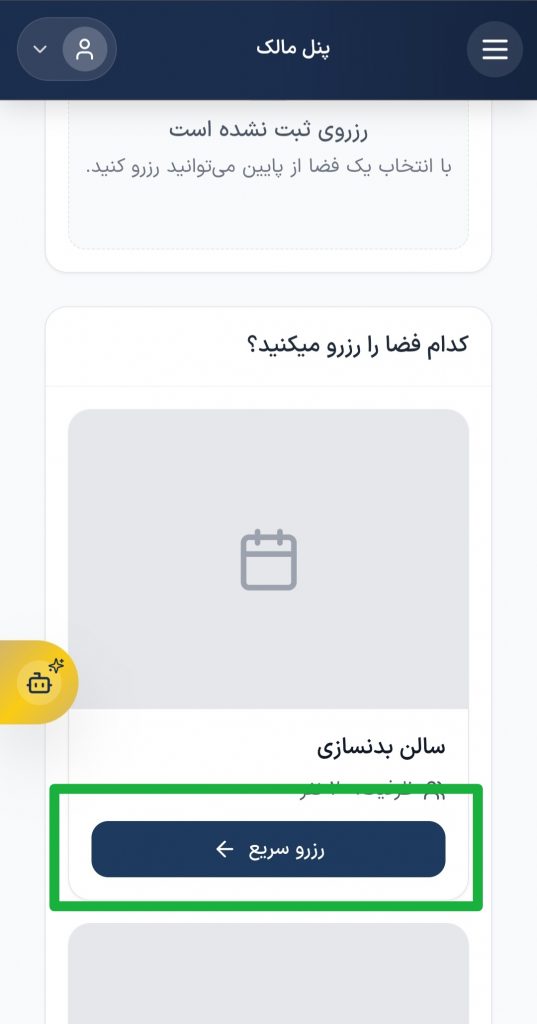
برای مثال:
- سالن اجتماعات
- باشگاه
- سالن ورزشی
- روفگاردن
- یا سایر فضاهای مشترک ساختمان
هر فضا دارای گزینه رزرو سریع است.
برای ثبت درخواست جدید، روی گزینه «رزرو سریع» فضای موردنظر کلیک کنید.
مرحله ۵ | انتخاب نوع استفاده و فیلتر رزرو
بعد از انتخاب فضای مشاع، پنجره ثبت رزرو باز میشود.
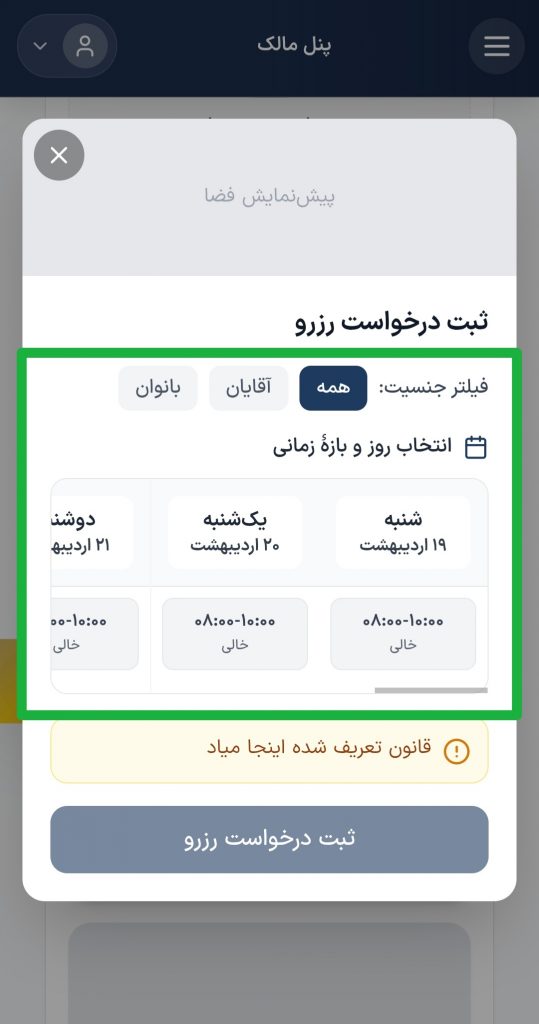
در این مرحله، بسته به تنظیمات ساختمان، امکان انتخاب فیلتر استفاده وجود دارد؛ مانند:
- همه
- آقایان
- بانوان
با انتخاب هر گزینه، سامانه فقط زمانهای قابل رزرو مرتبط را نمایش میدهد.
این قابلیت برای مدیریت بهتر استفاده از برخی فضاهای مشترک کاربرد دارد.
مرحله ۶ | انتخاب تاریخ رزرو
در ادامه، روزهای قابل رزرو در تقویم نمایش داده میشوند.
ساکن میتواند یکی از تاریخهای فعال را انتخاب کند.
سامانه فقط روزهایی را نمایش میدهد که:
- ظرفیت رزرو دارند
- فعال هستند
- و توسط مدیر ساختمان قابل استفاده تعریف شدهاند
مرحله ۷ | انتخاب بازه زمانی رزرو
پس از انتخاب تاریخ، بازههای زمانی آزاد نمایش داده میشوند.
در این بخش، ساکن میتواند ساعت موردنظر خود را انتخاب کند.
برای مثال:
- ۱۰ تا ۱۲
- ۱۲ تا ۱۴
- ۱۴ تا ۱۶
سامانه فقط زمانهایی را نمایش میدهد که هنوز رزرو نشدهاند.
این موضوع باعث جلوگیری از تداخل در استفاده از مشاعات میشود.
مرحله ۸ | بررسی اطلاعات رزرو
بعد از انتخاب زمان، اطلاعات کامل رزرو نمایش داده میشود، از جمله:
- نام فضای مشاع
- تاریخ رزرو
- ساعت انتخابشده
- وضعیت رزرو
در این مرحله، ساکن میتواند اطلاعات واردشده را بررسی کند و در صورت نیاز آن را تغییر دهد.
مرحله ۹ | ثبت درخواست رزرو
پس از تأیید اطلاعات، روی گزینه ثبت درخواست رزرو کلیک کنید.
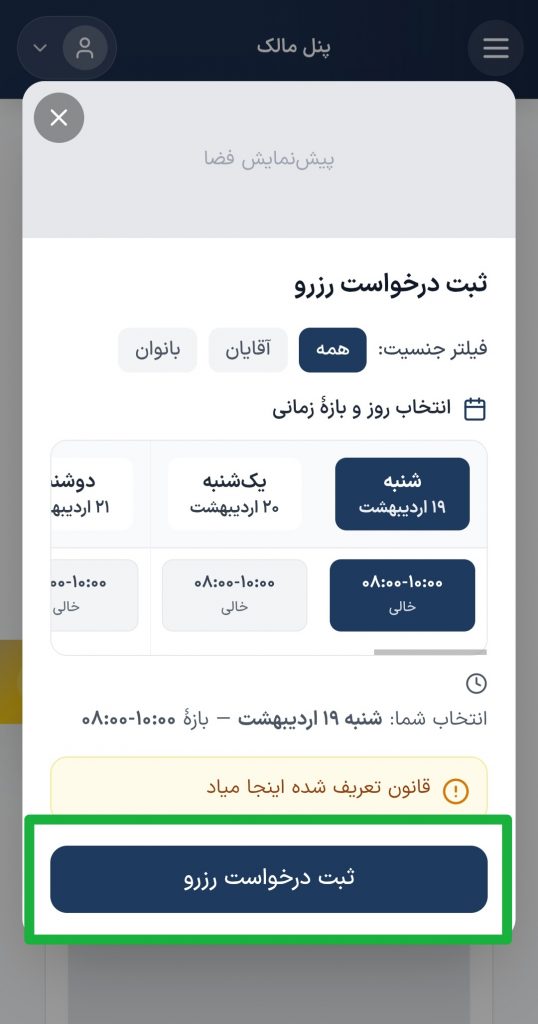
در این مرحله:
- درخواست رزرو در سامانه ثبت میشود
- و برای مدیر ساختمان ارسال خواهد شد
بسته به تنظیمات ساختمان، رزرو ممکن است:
- بهصورت خودکار تأیید شود
- یا نیاز به تأیید مدیر ساختمان داشته باشد
مرحله ۱۰ | مشاهده وضعیت رزرو ثبتشده
بعد از ثبت درخواست، رزرو جدید در بخش «آخرین وضعیت رزروها» نمایش داده میشود.
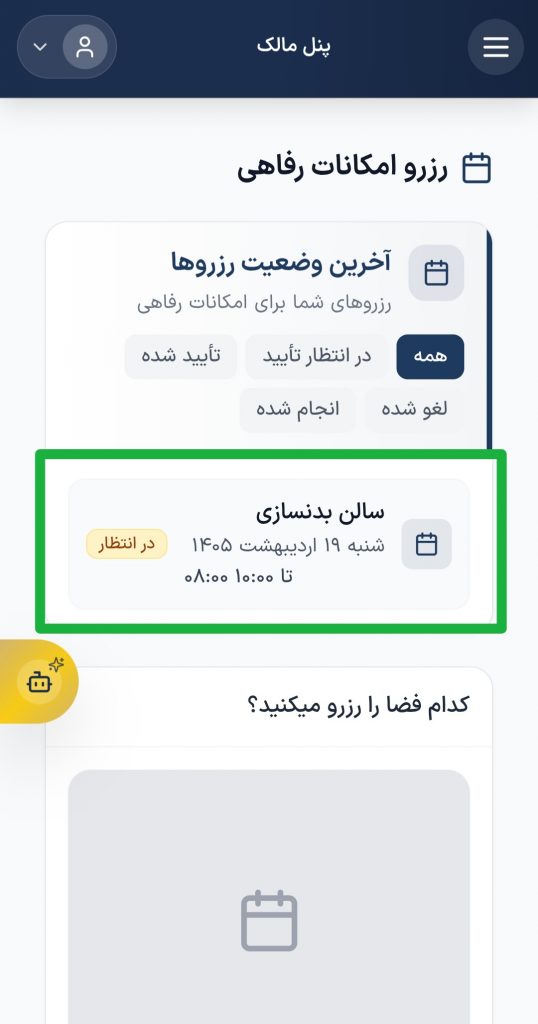
ساکن میتواند وضعیت رزرو را مشاهده و پیگیری کند.
برای مثال:
- در انتظار تأیید
- تأیید شده
- یا لغو شده
تمامی رزروها در پنل ذخیره و قابل مشاهده هستند.
جمعبندی
با استفاده از قابلیت رزرو مشاعات در سامانه چارهبان، ساکنین میتوانند فضاهای مشترک ساختمان را بهصورت آنلاین، شفاف و بدون تداخل رزرو کنند.
این قابلیت باعث میشود:
- فرآیند رزرو سادهتر شود
- مدیریت استفاده از مشاعات منظمتر انجام شود
- اختلافات مربوط به استفاده از فضاهای مشترک کاهش پیدا کند
- و هماهنگی بین ساکنین و مدیر ساختمان بهتر انجام شود
چارهبان | چاره مدیریت ساختمان
( آموزش رزرو مشاعات توسط ساکن)